Screenshotli
Aufnehmen. Beschriften. Abliefern.

- macOS 14 Sonoma oder neuer · Apple Silicon & Intel · Swiss-made
- Funktioniert offline
- Made in Switzerland
Überblick
Eine native Screenshot-App für Mac – gebaut für Entwickler, Designerinnen und Indie-Devs. Ein Tastenkürzel für jeden Bereich, Anmerkungen direkt an Ort und Stelle, Mockups in iPhone-, iPad- und Mac-Rahmen.
Im Detail
Nimm genau das auf, was du brauchst.
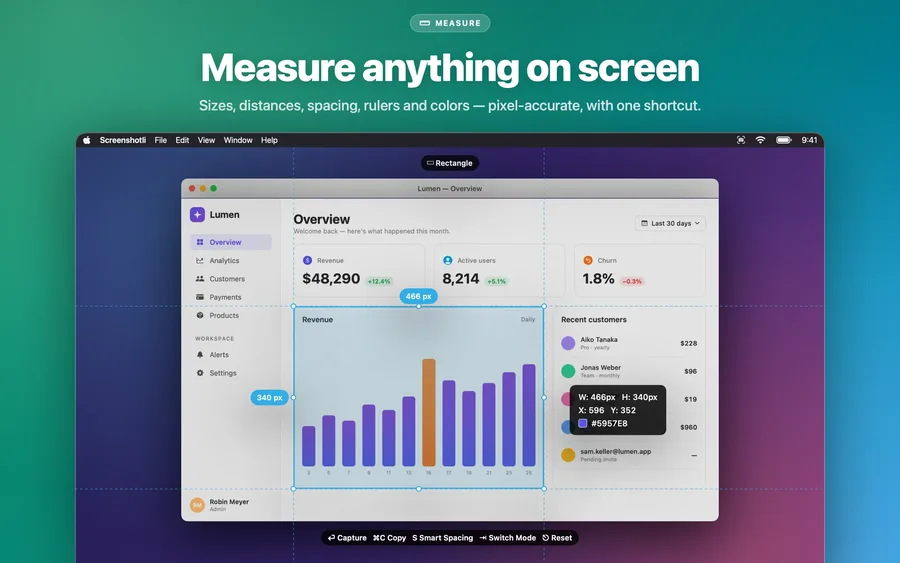
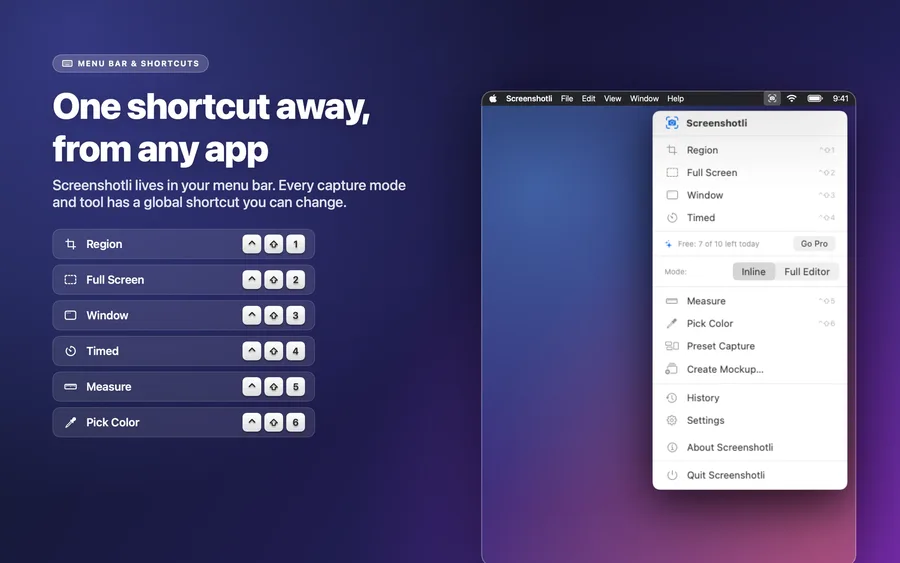
Ein globales Tastenkürzel, dann ziehst du eine Auswahl mit Live-Pixelmassen auf. Fenster, Bereiche, ganzer Bildschirm oder eine feste Grösse für pixelgenaue App-Store-Bilder.
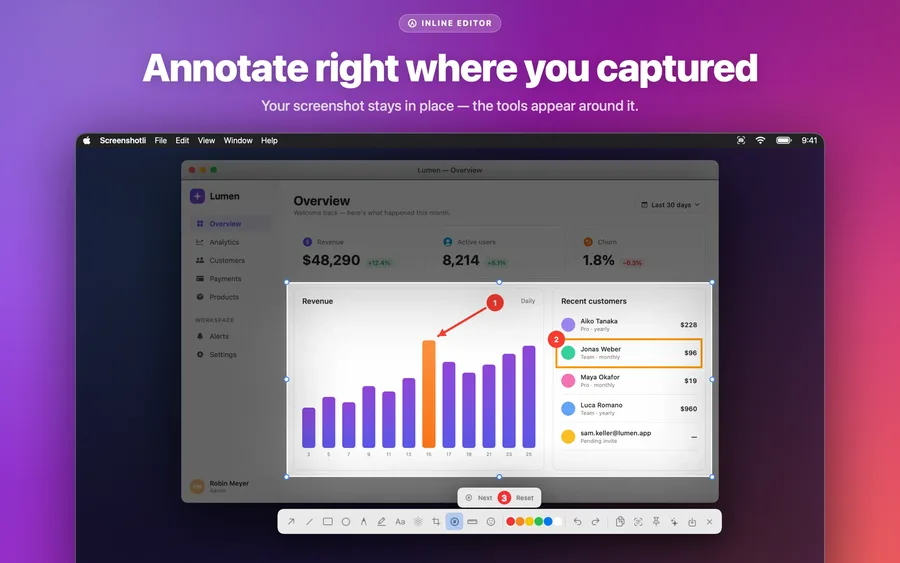
Beschrifte direkt an Ort und Stelle.
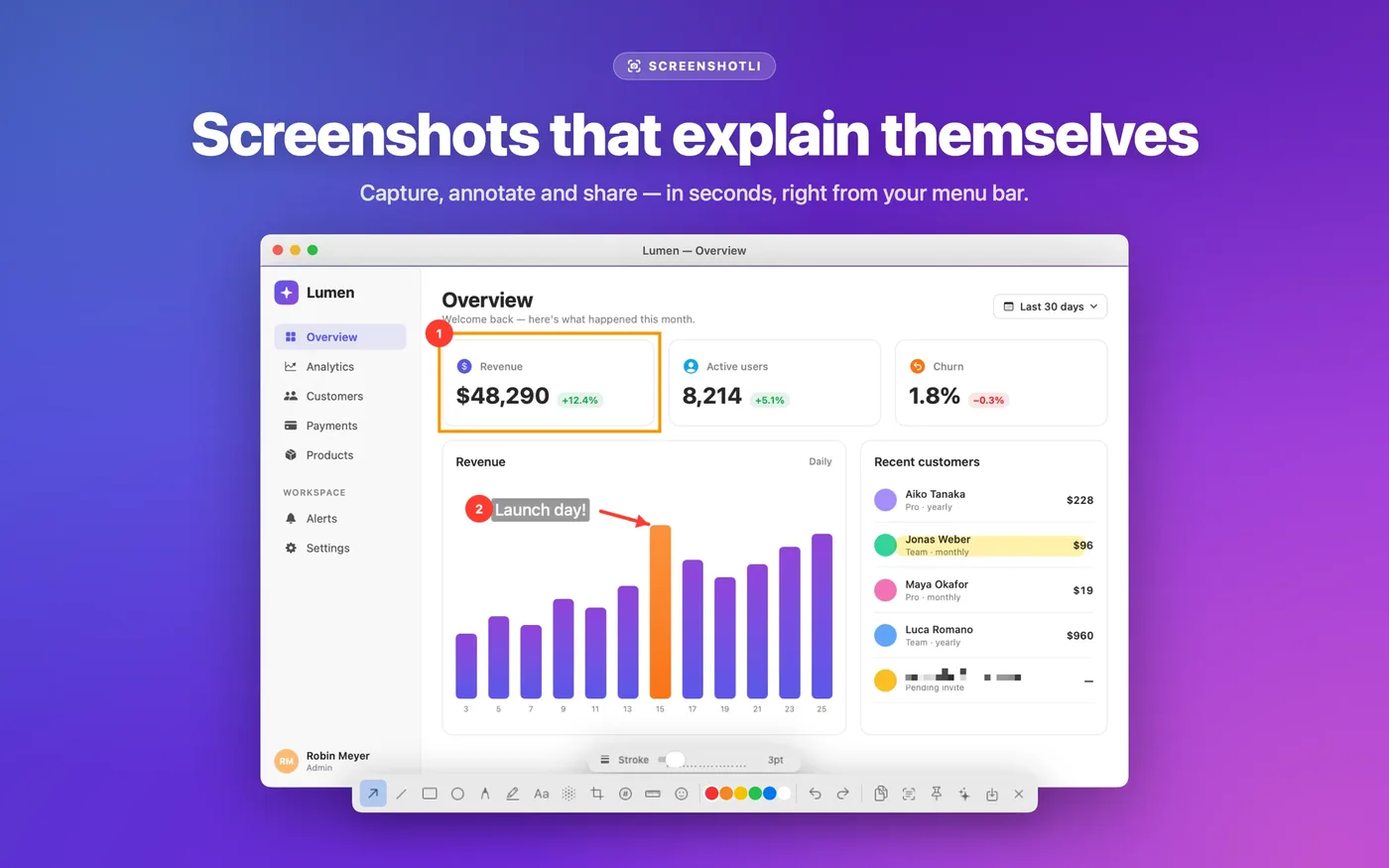
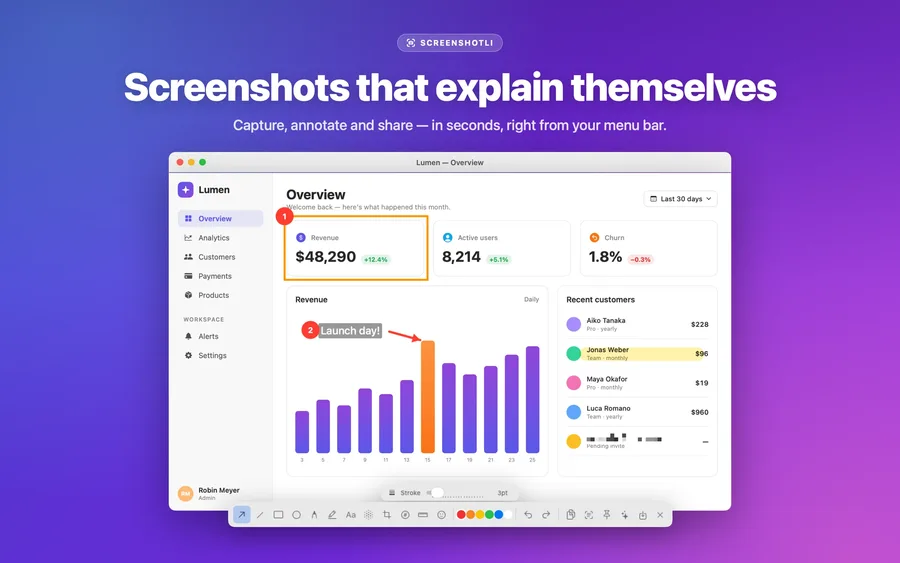
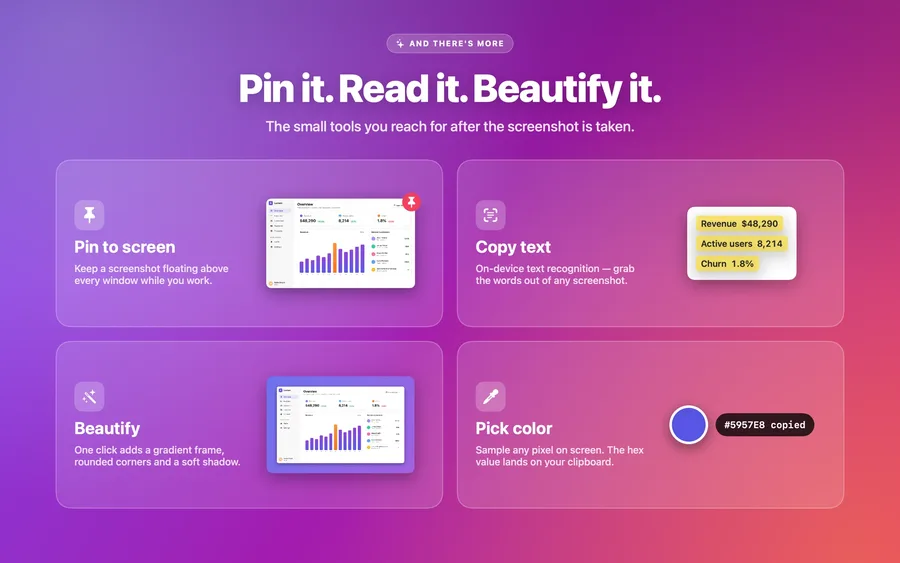
Dein Screenshot bleibt, wo er ist, und die Werkzeuge erscheinen darum herum: Pfeile, Formen, nummerierte Schritte, Text, Weichzeichner und Markierung – ohne Fensterwechsel.
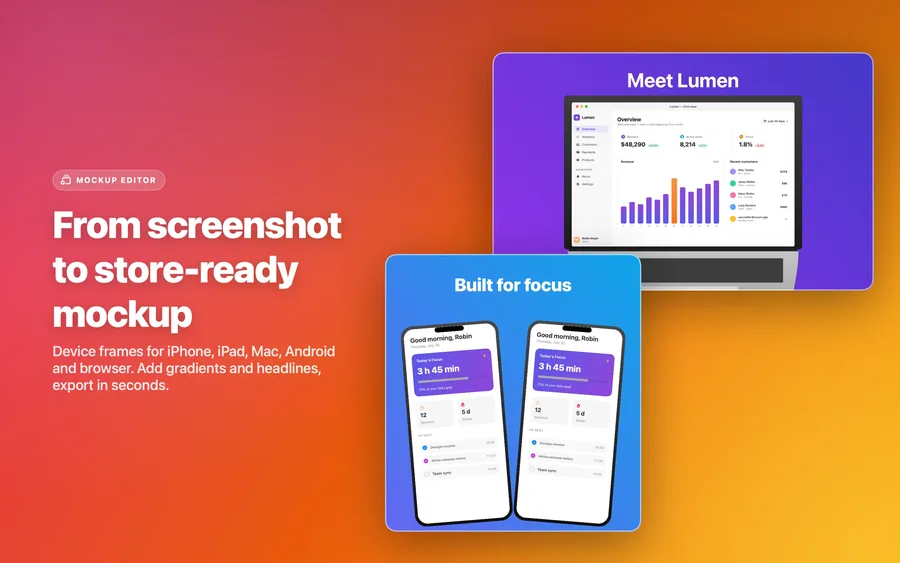
Vom Screenshot zum fertigen Store-Mockup.
Setze eine Aufnahme in einen iPhone-, iPad-, Mac-, Android- oder Safari-Rahmen, ergänze Hintergrund und Überschrift und exportiere in den Grössen, die die Stores verlangen.
Funktionen
Alles in Screenshotli.
Bereich sofort aufnehmen
Ein globales Tastenkürzel. Auswahl mit Live-Massen aufziehen, Kanten an den Griffen anpassen, Enter drücken.
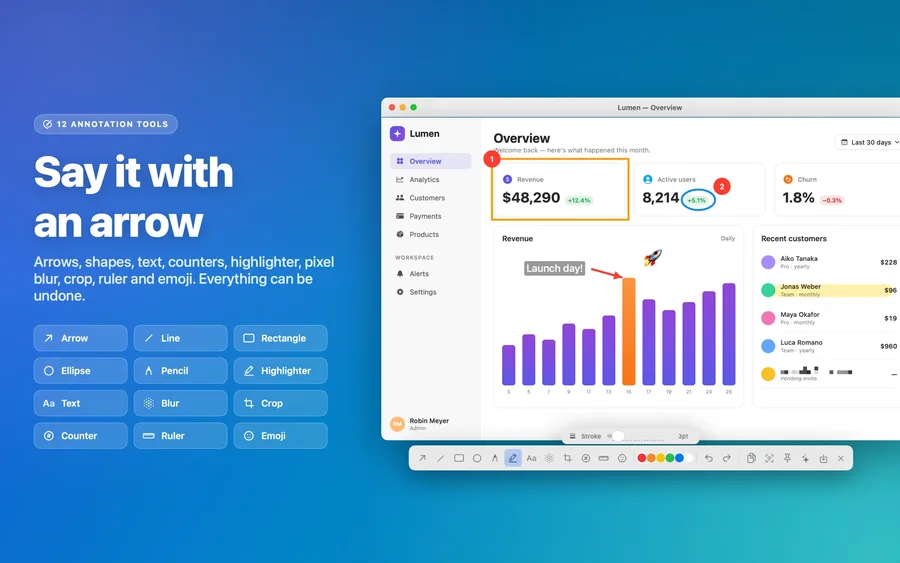
11 Werkzeuge zum Beschriften
Pfeil, Linie, Rechteck, Ellipse, Stift, Textmarker, Text, Unschärfe, Zuschnitt, Zähler, Emoji. Alles nicht-destruktiv.
Editor direkt vor Ort
Beschrifte genau dort, wo du aufgenommen hast, ohne in ein eigenes Fenster zu wechseln. Die schwebende Werkzeugleiste folgt deiner Auswahl.
Aufnahme mit fester Grösse
Wähle eine Zielgrösse in Pixeln, richte dein Fenster unter einem Rahmen auf dem Bildschirm aus und nimm mit sauberer 9:41-Menüleiste auf.
Mockup-Editor
Setze Aufnahmen in iPhone-, iPad-, Mac-, Android- oder Safari-Rahmen. Ergänze Marketingtext. Exportiere in jeder App-Store-Grösse.
Durchsuchbarer Verlauf
Jede Aufnahme wird gespeichert, benannt und verschlagwortet. Mit einem Klick landet jede Aufnahme aus dem Verlauf im Mockup.
Durch und durch nativ
Gebaut in Swift mit SwiftUI und AppKit. Retina-scharfe Ausgabe. Respektiert deine Akzentfarbe, den Dunkelmodus und deine Tastenkürzel.
Tastatur zuerst
⌘Z zum Widerrufen, Delete zum Entfernen, ⇧ zum Verschieben, ⌘N für ein neues Mockup, ⌘E zum Exportieren. Die Maus bleibt liegen.
Screenshots
Preise
Screenshotli holen.
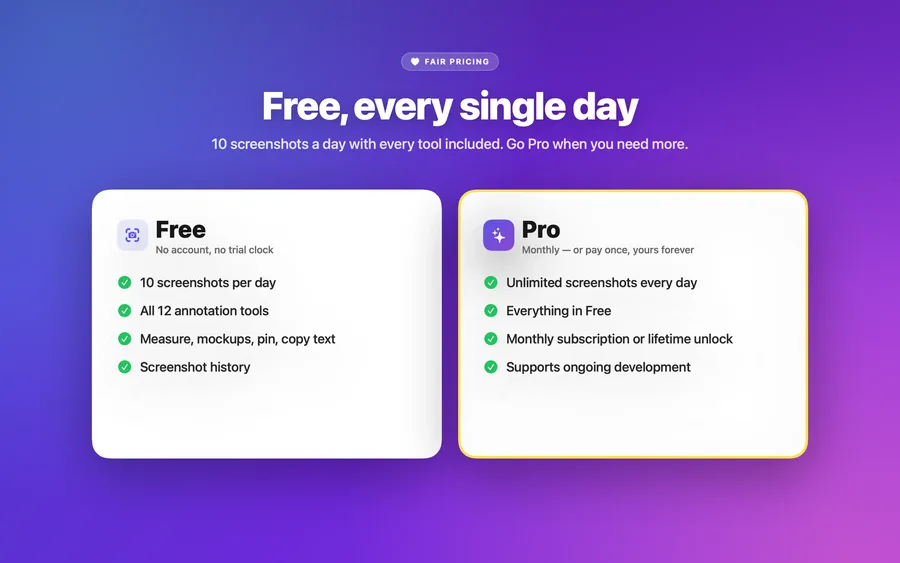
- 10 Screenshots pro Tag
- Alle Aufnahmearten
- Werkzeuge für Beschriftung und Mockups
- Unbegrenzte Screenshots jeden Tag
- Alle Werkzeuge inklusive: Beschriftung, Mockups, Messen
- Unterstützt die Weiterentwicklung
In-App-Kauf über den App Store. Ein Kauf gilt für iPhone, iPad und Mac.
Fragen
Gut zu wissen.
Was ist Screenshotli?
Screenshotli ist eine native Screenshot-App für macOS. Sie verbindet schnelle Bereichsaufnahmen, vollständige Werkzeuge zum Beschriften und einen eingebauten Mockup-Editor. Sie läuft in der Menüleiste und exportiert Screenshots in den Pixelgrössen von App Store und Play Store.
Läuft Screenshotli auf Apple Silicon und Intel-Macs?
Ja. Screenshotli ist eine universelle macOS-App und läuft nativ auf Apple Silicon (M1, M2, M3, M4) und Intel-Macs. Sie braucht macOS 14 Sonoma oder neuer.
Kann ich mit Screenshotli App-Store-Screenshots erstellen?
Ja. Der eingebaute Mockup-Editor setzt deine Aufnahmen auf einem Verlaufshintergrund in iPhone-, iPad-, Mac-, Android- oder Safari-Rahmen und exportiert in den exakten Pixelgrössen von App Store und Play Store: iPhone 6.9", 6.7", 6.1", 5.5", iPad 13", 12.9", 11", Mac sowie Android-Smartphone und -Tablet.
Was unterscheidet Screenshotli von CleanShot, Shottr oder Xnapper?
Screenshotli vereint Aufnahme, Beschriftung und Geräte-Mockups in einer nativen App, ohne dass du Dateien zwischen Werkzeugen hin- und herschieben musst. Die App ist in Swift mit Strict Concurrency geschrieben, rendert in echter Retina-Auflösung und bietet gratis 10 Screenshots pro Tag.
Ist Screenshotli gratis?
Screenshotli lässt sich gratis laden und enthält 10 Screenshots pro Tag. Screenshotli Pro schaltet unbegrenzte Aufnahmen frei: CHF 1.00 pro Monat im Abo oder CHF 19.90 einmalig auf Lebenszeit. Ein Konto ist nicht nötig.
Unterstützt Screenshotli Tastenkürzel?
Ja. Ein globales Tastenkürzel startet die Aufnahme. Der Editor nutzt die gewohnten macOS-Kürzel: ⌘Z / ⇧⌘Z zum Widerrufen und Wiederholen, Delete zum Entfernen der Auswahl, ⌘N für ein neues Mockup, ⌘D zum Duplizieren, ⌘E zum Exportieren, Shift + Pfeiltasten zum Verschieben um 10 Punkte.
Hol dir Screenshotli heute.